Ihr eigenes 15-Sekunden-Musikvideo mit HeyBop: Tutorial und zeitgemessenes Beispiel
Beginnen Sie mit einem Song und einer einfachen Idee. In HeyBop.ai können Sie in einem einzigen Arbeitsbereich eine Passage auswählen, ein Charakterfoto hinzufügen, die Bilder freigeben und ein fertiges Musikvideo erstellen. Sie müssen die generierten Clips nicht in einem anderen Editor zusammenfügen, um Ihren ersten Schnitt zu sehen.
Wie schnell ist es? Ein eigener Folgetest erreichte das erste abspielbare Einzelbild des fertigen Videos in 36.947 Sekunden nach der endgültigen „Make“-Bestätigung. Das fertige Video dauerte 15 Sekunden. Dies ist eine einzelne datierte Beobachtung mit im Voraus vorbereiteten Bildern und keine typische Geschwindigkeit oder feste Liefergarantie. Die drei früheren Versuche sind ebenfalls unten aufgeführt.
Ist dieser Workflow für Einsteiger nützlich?
HeyBop ist eine nützliche Option zum Ausprobieren, wenn Sie einen Song haben und neue generierte Szenen wünschen, ohne die Clips in einem separaten Editor zusammenfügen zu müssen. Der Hauptvorteil besteht darin, die Passage, die Bildfreigabe, die bewegten Szenen, den fertigen Schnitt und die Szenenüberarbeitungen an einem Ort zu bündeln. Sie müssen dennoch eine Richtung vorgeben und das Ergebnis prüfen: Ein überzeugendes Standbild garantiert noch keine überzeugende Bewegung.
Wenn Ihre Priorität darin besteht, vorhandene Fotos anzuordnen oder genau das beizubehalten, was in echten Aufnahmen passiert ist, ist ein Montage- oder Videoeditor für diese Aufgabe möglicherweise besser geeignet. Wenn Sie eine neue, frei erfundene Szene für Ihren Song wünschen, beginnen Sie mit einer kurzen Passage und prüfen Sie ein vollständiges Beispiel, bevor Sie sich auf ein längeres Projekt festlegen. Die folgenden Tests zeigen die tatsächliche Wartezeit und die von uns beobachteten Grenzen.
1. Wählen Sie eine kurze Passage aus Ihrem Song
Wählen Sie die Passage aus, die Sie verwenden möchten. Wählen Sie 15 Sekunden und passen Sie den Anfang und das Ende an. Ein Refrain, eine einprägsame Zeile oder ein musikalischer Wechsel geben einem kurzen Video einen klaren Fokus.
Sie können eine Aufnahme verwenden, die Ihnen gehört, oder einen Suno-Song, für den Sie die Nutzungsberechtigung haben. Der Suno-zu-MV-Leitfaden erklärt diesen Workflow. Zu den unterstützten Upload-Formaten in den FAQ gehören „MP3, WAV, FLAC, M4A, AAC, OGG“. Wenn eine Plattform den Zugriff auf einen Link verweigert, laden Sie eine Audiodatei hoch, die Sie verwenden dürfen.
Songauswahl, Hochladen, Story-Entwurf und Bildvorbereitung finden vor dem zeitgemessenen „Make“-Vorgang statt. Berücksichtigen Sie diese Schritte bei der Planung der gesamten kreativen Sitzung.
2. Geben Sie dem Video eine einfache visuelle Richtung
Wählen Sie Ihren Stil und Ihr Format. Fügen Sie optional ein Foto von sich selbst, einem Freund, einem Haustier oder einem Maskottchen hinzu – bei Bedarf mit entsprechender Genehmigung. Verwenden Sie „Standard“ für realistische menschliche Porträts oder Referenzen, deren Eignung für „Professional“ nicht verifiziert werden kann. Die Fotoreferenz-Checkliste erklärt, worauf Sie achten müssen.
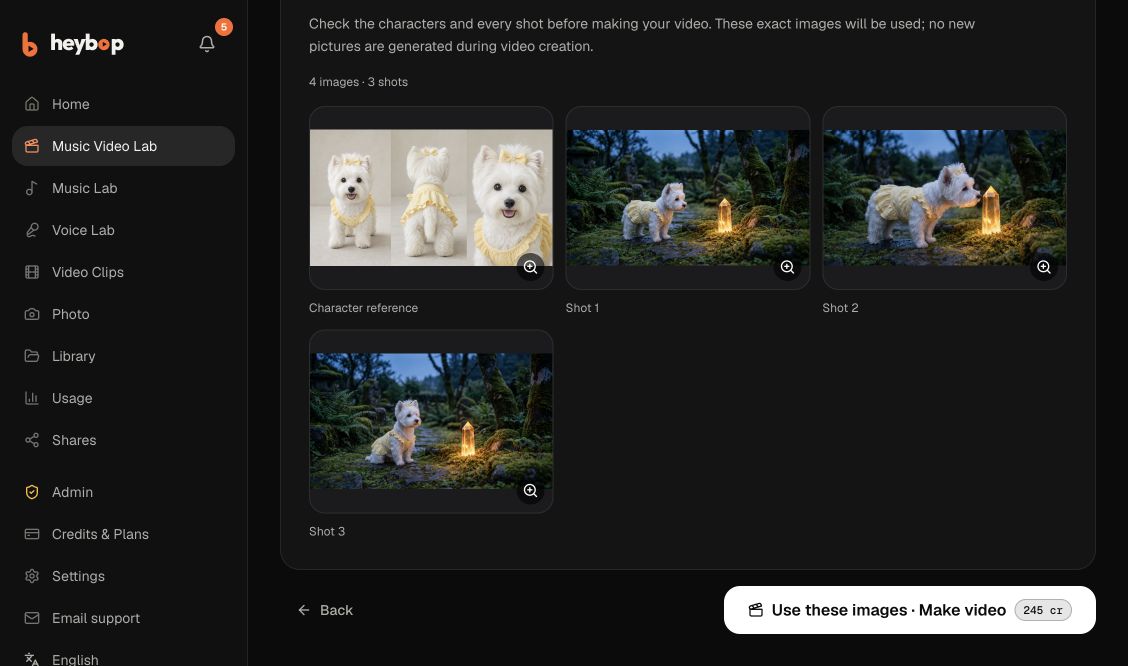
Unser Beispiel verwendete einen weißen Terrier in einem gelben Kleid auf einem Gartenweg zur blauen Stunde. Seine Aufgabe war einfach: ein leuchtendes, aufrecht stehendes Prisma bemerken, sich ihm nähern und sich dann daneben setzen. Einfache Sprache reicht aus, um die gewünschte Geschichte zu beschreiben.
3. Geben Sie die eigentlichen Videobilder frei
Lesen Sie das Skript und prüfen Sie anschließend jedes Bild in der Videobestätigung. Überprüfen Sie Identität, Kleidung, wichtige Objekte und den Bildausschnitt. In diesem Beispiel wurden vier einzelne Bilddateien verwendet: ein gespeicherter Charakterbogen und drei Einstellungsbilder. Die drei Ansichten innerhalb des Charakterbogens waren keine drei separaten Uploads.
Dieselben freigegebenen Bilddateien wurden in allen vier Versuchen wiederverwendet. In der Videophase wurden null zusätzliche KI-Bilder erstellt. Das macht die Übergabe leicht verständlich: Prüfen Sie zuerst die Bilder und generieren Sie dann die Bewegung und den fertigen Schnitt. Die Bewegung kann dennoch von einem Standbild abweichen.
4. Prüfen Sie die Kostenangabe und erstellen Sie Ihr Video
Bestätigen Sie die „Standard“-Qualität, die Songtext-Untertitel und ob Sie „Sing along“ wünschen. Unsere Tests verwendeten das Format „Cinematic landscape“, drei Fünf-Sekunden-Szenen, aktivierte Untertitel und deaktiviertes „Sing along“. Der Folgefilm enthält zeitgesteuerte Songtext-Untertitel. Dies ist kein Leistungs-Benchmark für „Sing along“.
Jeder Video-und-Montage-Vorgang wurde mit 245 vorhandenen Credits veranschlagt.
Bei diesen Durchläufen wurden zwischengespeicherte Vorschauen wiederverwendet.
Das Vorbereiten von drei neuen Storyboard-Bildern hat eine separate Kostenangabe von 60 Credits. Bestätigen Sie die Kostenangabe für Ihr eigenes Projekt.
Wählen Sie die endgültige Bestätigung „Use these images · Make video“. HeyBop generiert die bewegten Szenen und schneidet sie passend zu Ihrem Song. Sie können dann das gesamte Ergebnis abspielen, herunterladen oder eine einzelne Szene im selben Arbeitsbereich überprüfen.
Benchmark: Klick auf „Make“ bis zum ersten abspielbaren Einzelbild
Die Zeitmessung begann bei der endgültigen „Make“-Bestätigung und stoppte, als das fertige Video sein erstes Einzelbild dekodierte. Sie stoppte nicht bei einer Fortschrittsmeldung. Das Herunterladen, das Drücken auf „Play“ nach der Fertigstellung und das Ansehen des gesamten Films wurden nicht mitgezählt.
| Version und Versuch | „Make“ bis zum ersten abspielbaren Einzelbild | Auslieferung |
|---|---|---|
| Frühere Version, erster | 42.637 Sekunden (erster Test) | Vollständiges Video abgeschlossen |
| Frühere Version, zweiter | 47.032 Sekunden (zweiter Test) | Vollständiges Video abgeschlossen |
| Frühere Version, dritter Durchlauf | 42.792 Sekunden (dritter Test) | Vollständiges Video abgeschlossen |
| Aktualisierte Version, Nachtest | 36.947 Sekunden (Nachtest) | Vollständiges Video abgeschlossen |
Die drei früheren Versuche hatten einen Median von 42.792 Sekunden, mit einem Minimum von 42.637 Sekunden und einem Maximum von 47.032 Sekunden. Ihre Ergebnisse bleiben erhalten. Der Nachtest wird separat als eine einzelne Beobachtung der aktualisierten Version ausgewiesen; er fließt nicht in diesen früheren Median ein.
Alle vier nutzten dieselbe Liedpassage, dieselbe Figur und dieselben freigegebenen Bilddateien, erzeugten dabei jedoch neue bewegte Einstellungen. Es handelte sich um Beobachtungen im Desktop-Browser, nicht um einen Smartphone-Benchmark, eine unabhängige Bewertung oder einen Vergleich mit einem anderen Produkt. Auch die Antwortzeiten der Zulieferer variierten. Zudem hatte sich der Wortlaut der gemeinsamen Prompt-Normalisierung zwischen den Versionen geändert, sodass dies kein strenges A/B-Experiment mit nur einer Variablen ist. Diese Beobachtungen schlüsseln nicht auf, welcher Anteil des Unterschieds durch eine einzelne Optimierung verursacht wurde. Aus den HeyBop.ai-FAQ: „Die Dauer variiert je nach Länge, Qualität und Auslastung; wir senden Ihnen eine E-Mail, sobald es fertig ist.“
Kann ich sagen, dass die Erstellung eines Videos 30 Sekunden dauert?
Der Nachtest stützt die Beschreibung dieses konkreten Beispiels als ein 15-Sekunden-Musikvideo, das in etwa 37 Sekunden nach der Bildfreigabe erstellt wurde. Er belegt nicht, dass jedes Video in 30 Sekunden fertiggestellt wird. Ausgabelänge und Produktionszeit sind voneinander unabhängig. Prüfen Sie bei der Bewertung einer Geschwindigkeitsangabe die datierte Methode und jedes einzelne Ergebnis.
Prüfen Sie die fertige Bewegung vor dem Teilen
Alle vier Ausgaben waren 15-sekündige H.264/AAC-MP4-Dateien mit 1920×1080 und 24 Bildern pro Sekunde und wurden bis zum Ende abgespielt. Die Exportabmessungen belegen nicht die native Auflösung jedes einzelnen generierten Quellclips.
Der weiße Terrier, die gelbe Kleidung und der Garten blieben bei der manuellen Wiedergabe erkennbar, mit einigen Abweichungen bei der generierten Bewegung und dem Bildausschnitt. Der aktuelle Nachtest verzeichnete drei bestandene automatisierte Prüfungen und eine nicht verfügbare Prüfung, ohne abgelehnte Prüfung; nicht verfügbar wurde nicht als bestanden gewertet. Beim früheren dritten Versuch blieb eine Anatomiewarnung bestehen. Eine Stichprobenprüfung bestätigte keine zusätzlichen Gliedmaßen, doch diese Warnung blieb erhalten. Aktuelle Qualitätshinweise sind Vorschläge: Sehen Sie sich den laufenden Film an und entscheiden Sie, was geändert werden muss. Vier technische Abschlüsse begründen keine allgemeine Erfolgs- oder Fehlerquote.
Aktuelles zeitgemessenes Beispiel ansehen. Der Titel lautet: „15-second MV in 36.947 seconds — HeyBop real speed test“. Es handelt sich um den tatsächlichen ersten Durchlauf des Nachtests und nicht um einen späteren Ersatz.
Das frühere erste Beispiel bleibt ebenfalls verfügbar. In seiner Beschreibung ist festgehalten: „First-party test on 22 October 2026: final Make confirmation to first decoded frame in 42.637 seconds.“
Eine Einstellung ändern und den Rest beibehalten
Bearbeiten Sie die Beschreibung oder Kameraführung der betroffenen Szene und wählen Sie anschließend einen Ersatz. Das Speichern einer Beschreibung ändert kein bereits generiertes Filmmaterial. Behalten Sie frühere Einstellungen verfügbar und prüfen Sie den aktualisierten Schnitt zusammen mit dem Lied.
Jedes Projekt erhält eine kostenlose Einstellungswiederholung pro vollständige 30 Sekunden seines ersten fertiggestellten Videos, mindestens jedoch eine. Ein 15-Sekunden-Video und ein 30-Sekunden-Video erhalten jeweils eine; ein 60-Sekunden-Video erhält zwei. Dieses Kontingent gehört zum Projekt und nicht zu jeder einzelnen Szene. Es verwendet die Qualität, Dauer und Gesangseinstellung der ursprünglichen Einstellung. Ein erfolgreicher Ersatz verbraucht eine Wiederholung; ein Generierungsfehler nicht.
Die aktuellen Regeln für Wiederholungen erläutern: „Sobald es aufgebraucht ist, zeigt der nächste Versuch vor dem Start seinen Credit-Preis an.“
Rechte und Wasserzeichen-Einstellungen prüfen
Generierungs-Credits und kommerzielle Exportrechte sind voneinander getrennt.
Die aktuelle Preisseite unterscheidet zwischen dem ersten persönlichen Kurzvideo, dem Kauf eines veröffentlichungsreifen Projekts und Mitgliedschaften. Berechtigte lizenzierte Projekte und Mitgliedschaften unterstützen wasserzeichenfreie kommerzielle Exporte; reine Guthabenaufladungen schalten diese Rechte nicht frei. Außerdem benötigen Sie die Nutzungsrechte für die Musik und die Fotos.
Für ein erstes persönliches Musikvideo besteht der Komfort darin, Ihr Lied, die Bildfreigabe, bewegte Szenen, den fertigen Schnitt und Szenenüberarbeitungen an einem Ort zu haben. Beginnen Sie mit einer kurzen Passage, geben Sie ihr eine klare Handlung und prüfen Sie das Ergebnis.
Erstellen Sie Ihr persönliches Musikvideo mit HeyBop.ai