Votre propre MV de 15 secondes avec HeyBop : tutoriel et exemple chronométré
Commencez par une chanson et une idée simple. Dans HeyBop.ai, vous pouvez choisir un passage, ajouter la photo d'un personnage, approuver les images et réaliser un clip vidéo fini dans un seul espace de travail. Vous n'avez pas besoin d'assembler les clips générés dans un autre éditeur pour voir votre premier montage.
Quelle est sa rapidité ? Un essai de suivi interne a atteint la première image lisible de la vidéo terminée en 36.947 secondes après la confirmation finale de création (Make). La vidéo finale durait 15 secondes. Il s'agit d'une observation datée avec les images préparées à l'avance, et non d'une vitesse typique ou d'une garantie de livraison fixe. Les trois tentatives précédentes sont également présentées ci-dessous.
Ce flux de travail est-il utile pour un débutant ?
HeyBop est une option utile à essayer lorsque vous avez une chanson et que vous souhaitez générer de nouvelles scènes sans assembler les clips dans un éditeur séparé. Son principal avantage est de regrouper le passage, l'approbation des images, les scènes animées, le montage final et les révisions de scènes au même endroit. Vous devez tout de même choisir une direction et visionner le résultat : une image fixe convaincante ne garantit pas un mouvement convaincant.
Si votre priorité est d'agencer des photos existantes ou de préserver exactement ce qui s'est passé dans des séquences réelles, un outil de montage ou un éditeur vidéo conviendra peut-être mieux à cette tâche. Si vous souhaitez une nouvelle scène imaginée pour votre chanson, commencez par un court passage et inspectez un exemple complet avant de vous engager dans un projet plus long. Les tests ci-dessous montrent le temps d'attente réel et les limites que nous avons observées.
1. Choisissez un court passage de votre chanson
Choisissez le passage que vous souhaitez utiliser. Sélectionnez 15 secondes et ajustez le début et la fin. Un refrain, une phrase mémorable ou un changement musical donne un objectif clair à une courte vidéo.
Vous pouvez utiliser un enregistrement qui vous appartient ou une chanson Suno que vous avez l'autorisation d'utiliser. Le guide Suno vers MV explique ce flux de travail. Les formats d'importation pris en charge dans la FAQ incluent « MP3, WAV, FLAC, M4A, AAC, OGG ». Si une plateforme refuse l'accès à un lien, importez un fichier audio que vous êtes autorisé à utiliser.
La sélection de la chanson, l'importation, la conception de l'histoire et la préparation des images ont lieu avant l'opération de création (Make) chronométrée. Incluez-les lors de la planification de l'ensemble de la session créative.
2. Donnez à la vidéo une direction visuelle simple
Choisissez votre style et votre format. Ajoutez une photo facultative de vous-même, d'un ami, d'un animal de compagnie ou d'une mascotte, avec les autorisations nécessaires le cas échéant. Utilisez le mode Standard pour les portraits humains réalistes ou les références dont la conformité au mode Professionnel ne peut pas être vérifiée. La liste de contrôle des photos de référence explique ce qu'il faut inspecter.
Notre exemple utilisait un terrier blanc dans une robe jaune sur une allée de jardin à l'heure bleue. Sa tâche était simple : remarquer un prisme vertical lumineux, s'en approcher, puis s'asseoir à côté. Un langage simple suffit pour décrire l'histoire que vous souhaitez.
3. Approuvez les images réelles de la vidéo
Lisez le script, puis inspectez chaque image dans la confirmation de la vidéo. Vérifiez l'identité, les vêtements, les objets importants et le cadrage. Cet exemple a utilisé quatre fichiers image uniques : une fiche de personnage enregistrée et trois images de plans. Les trois vues au sein de la fiche de personnage ne constituaient pas trois importations distinctes.
Les mêmes fichiers image approuvés ont été réutilisés lors des quatre tentatives. La phase vidéo n'a créé aucune image IA supplémentaire. Cela rend la transition facile à comprendre : inspectez d'abord les images, puis générez le mouvement et le montage final. Le mouvement peut tout de même différer d'une image fixe.
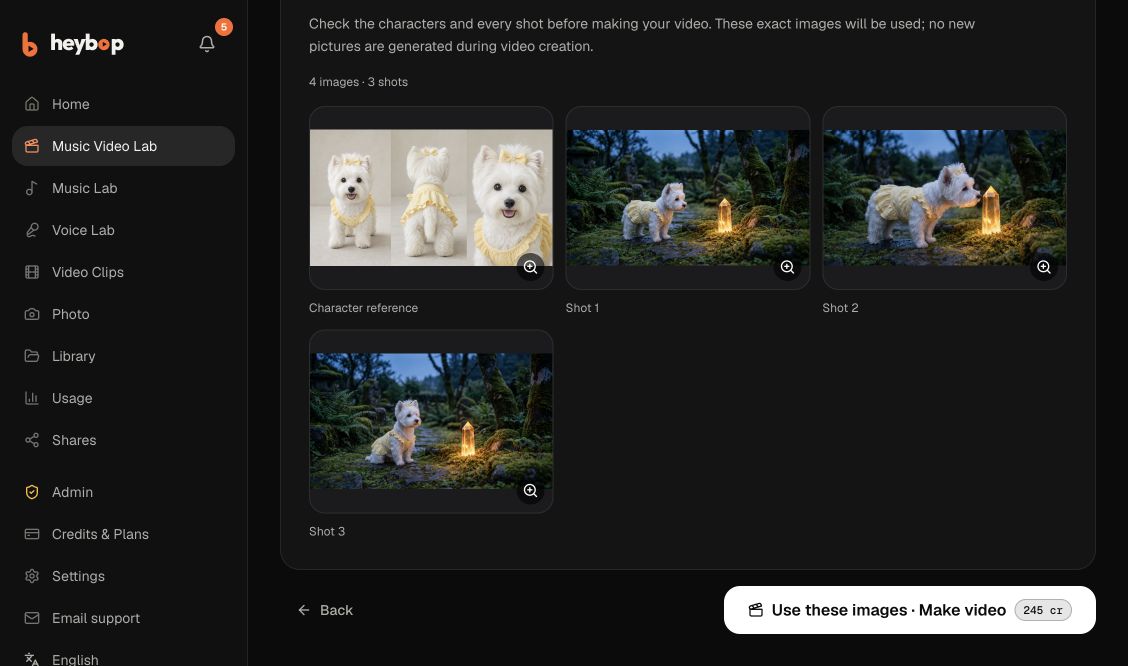
4. Vérifiez le devis et créez votre vidéo
Confirmez la qualité Standard, les sous-titres des paroles et indiquez si vous souhaitez l'option Sing along (Chanter en même temps). Nos tests ont utilisé le cadrage paysage Cinématique, trois scènes de cinq secondes, les sous-titres activés et l'option Sing along désactivée. Le film de suivi inclut des sous-titres de paroles synchronisés. Il ne s'agit pas d'un test de performance de la fonction Sing along.
Chaque opération de vidéo et d'assemblage a été facturée 245 crédits existants.
Ces exécutions ont réutilisé des aperçus mis en cache.
La préparation de trois nouvelles images de scénarimage fait l'objet d'un devis séparé de 60 crédits. Confirmez le devis pour votre propre projet.
Choisissez la confirmation finale Use these images · Make video (Utiliser ces images · Créer la vidéo). HeyBop génère les scènes animées et les monte sur votre chanson. Vous pouvez ensuite lire le résultat complet, le télécharger ou réviser une scène individuelle dans le même espace de travail.
Test de performance : du clic sur Make à la première image lisible
Le chronomètre a démarré à la confirmation finale de création (Make) et s'est arrêté lorsque la vidéo terminée a décodé sa première image. Il ne s'est pas arrêté à un message de progression. Le téléchargement, le fait d'appuyer sur Lecture une fois la vidéo prête et le visionnage du film entier ont été exclus.
| Version et tentative | De Make à la première image lisible | Livraison |
|---|---|---|
| Version antérieure, première | 42.637 secondes (premier test) | Vidéo complète terminée |
| Version antérieure, deuxième | 47.032 secondes (deuxième test) | Vidéo complète terminée |
| Version antérieure, troisième | 42.792 secondes (troisième test) | Vidéo complète terminée |
| Version mise à jour, suivi | 36.947 secondes (test de suivi) | Vidéo complète terminée |
Les trois tentatives antérieures avaient une médiane de 42.792 secondes, avec un minimum de 42.637 secondes et un maximum de 47.032 secondes. Leurs résultats restent conservés. Le suivi est rapporté séparément comme une seule observation sur la version mise à jour ; il n'est pas regroupé dans cette médiane antérieure.
Toutes les quatre ont utilisé le même passage de chanson, le même personnage et les mêmes fichiers d'image approuvés, tout en générant de nouvelles prises animées. Il s'agissait d'observations sur navigateur de bureau, et non d'un test de performance sur téléphone, d'une évaluation indépendante ou d'une comparaison avec un autre produit. Les délais des fournisseurs ont également varié. La formulation partagée de normalisation des invites avait également changé entre les versions, il ne s'agit donc pas d'une expérience A/B stricte à une seule variable. Ces observations n'isolent pas la part de la différence causée par une optimisation en particulier. D'après la FAQ de HeyBop.ai : « Le délai varie selon la durée, la qualité et la demande ; nous vous envoyons un e-mail lorsque c'est prêt. »
Puis-je dire qu'une vidéo prend 30 secondes à réaliser ?
Le suivi permet de décrire cet exemple particulier comme un clip vidéo de 15 secondes réalisé en environ 37 secondes après l'approbation des images. Cela n'établit pas que chaque vidéo se termine en 30 secondes. La durée du rendu et le temps de production sont distincts. Vérifiez la méthode datée et chaque résultat lors de l'évaluation d'une affirmation sur la vitesse.
Regardez le mouvement final avant de partager
Les quatre rendus étaient des fichiers MP4 H.264/AAC de 15 secondes en 1920×1080 et 24 images par seconde, et ont été lus jusqu'à la fin. Les dimensions d'exportation n'établissent pas la résolution native de chaque clip source généré.
Le terrier blanc, les vêtements jaunes et le jardin sont restés reconnaissables lors de la lecture manuelle, avec quelques variations de mouvement et de cadrage générés. Le suivi actuel a enregistré trois contrôles automatisés réussis et un contrôle indisponible, sans aucun contrôle rejeté ; le contrôle indisponible n'a pas été compté comme réussi. La troisième tentative antérieure avait conservé un avertissement anatomique. Un audit d'échantillon n'a pas confirmé la présence de membres supplémentaires, mais cet avertissement est resté. Les notes de qualité actuelles sont des suggestions : regardez le film en cours de lecture et décidez de ce qui doit être modifié. Quatre réalisations techniques complètes n'établissent pas un taux global de réussite ou d'échec.
Regardez l'exemple chronométré actuel. Son titre indique : « Clip vidéo de 15 secondes en 36.947 secondes — test de vitesse réel HeyBop ». Il s'agit de la véritable première prise du suivi, et non d'un remplacement ultérieur.
Le premier échantillon antérieur reste également disponible. Sa description indique : « Test interne le 22 octobre 2026 : de la confirmation finale de création à la première image décodée en 42.637 secondes. »
Modifiez un plan tout en conservant le reste
Modifiez la description ou l'indication de caméra de la scène concernée, puis choisissez un remplacement. L'enregistrement d'une description ne modifie pas les séquences déjà générées. Gardez les prises antérieures disponibles et inspectez le montage mis à jour avec la chanson.
Chaque projet bénéficie d'une reprise de plan gratuite par tranche complète de 30 secondes de sa première vidéo terminée, avec au moins une reprise. Une vidéo de 15 secondes et une vidéo de 30 secondes en obtiennent chacune une ; une vidéo de 60 secondes en obtient deux. Ce quota appartient au projet, et non à chaque scène. Il utilise les paramètres de qualité, de durée et de chant du plan d'origine. Un remplacement réussi consomme une reprise ; une erreur de génération n'en consomme pas.
Les règles actuelles de reprise expliquent : « Une fois épuisée, la tentative suivante affiche son prix en crédits avant que vous ne commenciez. »
Vérifiez les droits et les paramètres de filigrane
Les crédits de génération et les droits d'exportation commerciale sont distincts.
La page de tarification actuelle distingue le premier court métrage personnel, l'achat d'un projet prêt à être publié et les abonnements. Les projets sous licence éligibles et les abonnements prennent en charge les exportations commerciales sans filigrane ; les recharges seules ne débloquent pas ces droits. Vous avez également besoin d'une autorisation pour la musique et les photos.
Pour un premier clip vidéo personnel, l'avantage pratique est de regrouper votre chanson, l'approbation des images, les scènes animées, le montage final et les révisions de scènes. Commencez par un court passage, donnez-lui une action claire et examinez ce que vous obtenez.
Créez votre clip vidéo personnel avec HeyBop.ai