HeyBopで作る自分だけの15秒のMV:チュートリアルと所要時間の計測例
楽曲とシンプルなアイデアから始めましょう。HeyBop.aiでは、一つのワークスペース内でパートを選び、キャラクターの写真を追加し、画像を承認して、完成したミュージックビデオを作成できます。最初のカットを確認するために、生成されたクリップを別のエディターで組み立てる必要はありません。
どのくらい速いのでしょうか?自社による追加検証では、最終的なMakeの確認から36.947秒後に、完成した動画の再生可能な最初のフレームに到達しました。完成した動画の長さは15秒でした。これは事前に画像を準備した状態での日付付きの観測結果の一つであり、一般的な速度や固定の完了時間を保証するものではありません。それ以前の三回の試行についても以下に示します。
これは初心者にとって使いやすいワークフローですか?
HeyBopは、楽曲が手元にあり、別のエディターでクリップを組み立てることなく新しい生成シーンを作りたい場合に試す価値のある選択肢です。主な利便性は、パートの選択、画像の承認、動くシーン、完成したカット、およびシーンの修正が一箇所にまとまっている点にあります。ただし、方向性を選び、結果を確認する必要はあります。説得力のある静止画だからといって、説得力のある動きが保証されるわけではありません。
既存の写真を並べることや、実際の映像で起きたことをそのまま残すことが優先事項である場合は、モンタージュツールや動画エディターの方がその作業に適しているかもしれません。楽曲に合わせて新しく想像したシーンを作りたい場合は、長いプロジェクトに取り組む前に、短いパートから始めて完成例を確認してください。以下のテストは、実際の待機時間と、私たちが観測した制限を示しています。
1. 楽曲から短いパートを選ぶ
使用したいパートを選びます。15秒を選択し、開始位置と終了位置を調整します。サビや印象的なフレーズ、または曲調の変化を選ぶと、短い動画の焦点が明確になります。
ご自身が所有する録音データ、または使用許可を得ているSunoの楽曲を使用できます。次のSunoからMVを作成するガイドでそのワークフローを説明しています。次のFAQに記載されている対応アップロード形式には、「MP3、WAV、FLAC、M4A、AAC、OGG」が含まれます。プラットフォームがリンクへのアクセスを拒否する場合は、使用が許可されている音声ファイルをアップロードしてください。
楽曲の選択、アップロード、ストーリーの設計、および画像の準備は、時間を計測したMake操作の前に行われます。制作セッション全体を計画する際は、これらも含めて考えてください。
2. 動画にシンプルな視覚的方向性を与える
スタイルとフォーマットを選びます。必要に応じて許可を得た上で、ご自身、友人、ペット、またはマスコットの写真を任意で追加します。リアルな人物のポートレートや、Professionalに適しているか確認できないリファレンスには、Standardを使用してください。次の写真リファレンスのチェックリストで確認すべき項目を説明しています。
私たちの例では、ブルーアワーの庭の小道にいる、黄色いドレスを着た白いテリアを使用しました。その動作はシンプルで、光る直立したプリズムに気づき、それに近づき、その横に座るというものでした。求めているストーリーを説明するには、平易な言葉で十分です。
3. 実際の動画用画像を承認する
スクリプトを読み、動画の確認画面ですべての画像を点検します。同一性、服装、重要なオブジェクト、およびフレーミングを確認してください。この例では、保存された一枚のキャラクターシートと三枚のショット画像という、四つの固有の画像ファイルを使用しました。キャラクターシート内の三つのビューは、別々に三回アップロードされたものではありません。
四回すべての試行において、承認された同じ画像ファイルが再利用されました。動画フェーズで追加生成されたAI画像はゼロ枚でした。これにより引き継ぎが理解しやすくなっています。まず画像を点検し、それから動きと完成カットを生成します。それでも、動きは静止画とは異なる場合があります。
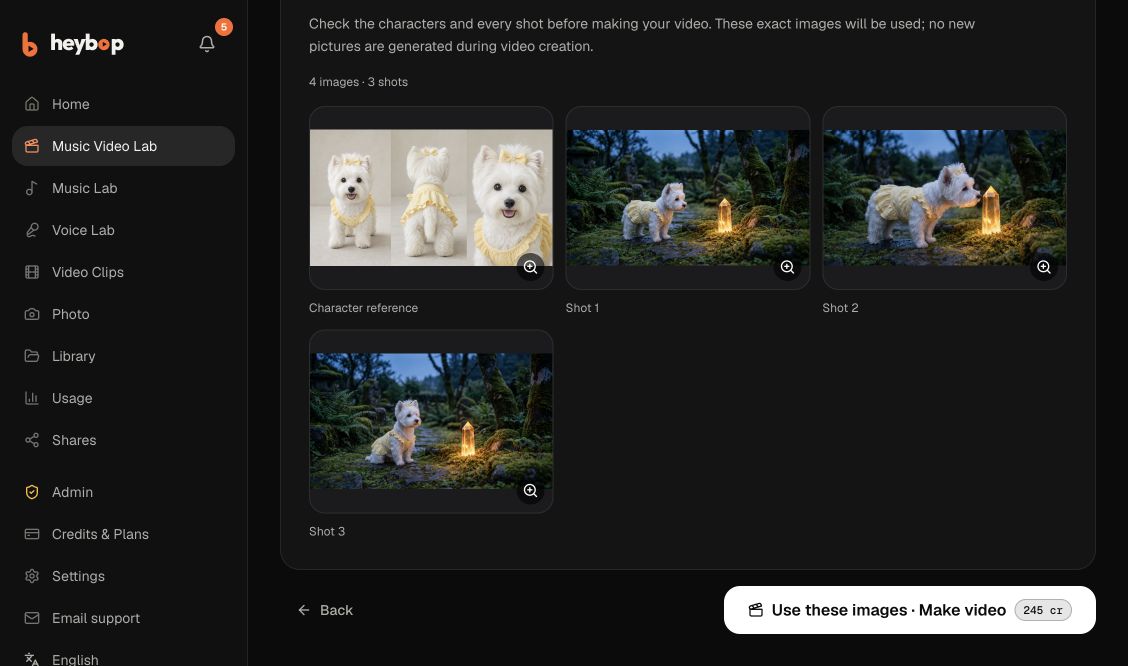
4. 見積もりを確認して動画を作成する
Standard品質、歌詞字幕、およびSing alongを使用するかどうかを確認します。私たちのテストでは、Cinematicの横長フレーミング、五秒間のシーンを三つ、字幕を有効、Sing alongを無効という設定を使用しました。追加検証の動画には、タイミングを合わせた歌詞キャプションが含まれています。これはSing alongのパフォーマンスベンチマークではありません。
動画生成および組み立ての各操作では、既存のクレジットから245クレジットが見積もられました。
これらの実行では、キャッシュされたプレビューが再利用されました。
三枚の新しいストーリーボード画像を準備する場合は、別途60クレジットの見積もりとなります。ご自身のプロジェクトで見積もりを確認してください。
最終的な「Use these images · Make video」の確認を選択します。HeyBopが動くシーンを生成し、楽曲に合わせてカットを繋ぎます。その後、同じワークスペース内で結果全体の再生、ダウンロード、または個別のシーンの確認を行うことができます。
ベンチマーク:Makeのクリックから再生可能な最初のフレームまで
計測は最終的なMakeの確認時点で開始し、完成した動画が最初のフレームをデコードした時点で停止しました。進行状況のメッセージが表示された時点では停止していません。ダウンロード、準備完了後に再生ボタンを押す操作、および動画全体の視聴は除外されています。
| リリースと試行 | Makeから再生可能な最初のフレームまで | 完了状態 |
|---|---|---|
| 以前のリリース、一回目 | 42.637秒(一回目のテスト) | 動画全体の完成 |
| 以前のリリース、二回目 | 47.032秒(二回目のテスト) | 動画全体の完成 |
| 旧リリース、三回目 | 42.792 秒(三回目のテスト) | フル動画完了 |
| 更新リリース、フォローアップ | 36.947 秒(フォローアップテスト) | フル動画完了 |
以前の三回の試行では中央値が 42.792 秒、最小値が 42.637 秒、最大値が 47.032 秒でした。それらの結果は引き続き保持されています。フォローアップは更新リリースにおける一つの観測値として別途報告されており、以前の中央値には合算されていません。
四回ともすべて同じ楽曲の一節、キャラクター、承認済み画像ファイルを使用しつつ、新しい動画テイクを生成しました。これらはデスクトップブラウザでの観測であり、スマートフォンのベンチマーク、第三者による評価、または他製品との比較ではありません。サプライヤー側の所要時間も変動しました。共通のプロンプト正規化文言もリリース間で変更されていたため、これは厳密な一変数のA/Bテストではありません。これらの観測結果からは、差分のうちどれだけが単一の最適化によるものかを切り分けることはできません。以下の記載より:HeyBop.ai FAQ:「所要時間は長さ、品質、需要によって変動します。準備ができ次第メールでお知らせします。」
動画の作成に 30 秒かかると言えますか?
フォローアップの結果は、この特定の例を「画像の承認後、約 37 秒で作成された 15 秒のMV」と表現することを裏付けています。すべての動画が 30 秒で完成することを証明するものではありません。出力の長さと制作時間は別物です。速度に関する主張を評価する際は、日付つきの手法とすべての結果を確認してください。
共有する前に完成した動きを視聴する
四つの出力はすべて、解像度 1920×1080、毎秒 24 フレームの 15 秒の H.264/AAC MP4 ファイルであり、最後まで再生確認されました。エクスポート時の寸法は、生成された各ソースクリップのネイティブ解像度を証明するものではありません。
白いテリア、黄色い服、そして庭は手動再生でも引き続き識別可能であり、生成された動きやフレーミングには多少のバリエーションがありました。今回のフォローアップでは、自動チェックにおいて三つの合格と一つの利用不可が記録され、不合格はありませんでした。利用不可は合格としてはカウントされていません。以前の三回目の試行では解剖学的な警告が残っていました。サンプル監査では余分な四肢は確認されませんでしたが、その警告は残ったままでした。現在の品質メモはあくまで参考提案です。再生中の映像を実際に見て、何を変更する必要があるか判断してください。四回の技術的な完了は、全体的な成功率や失敗率を確定するものではありません。
現在の計測例を視聴する。そのタイトルには次のように記録されています:「15 秒のMVを 36.947 秒で — HeyBop実測スピードテスト」。これは後から差し替えられたものではなく、実際のフォローアップにおける最初のテイクです。
こちらの以前の最初のサンプルも引き続き利用可能です。その説明には次のように記録されています:「2026年十月22日の自社テスト:最終的なMake確認から最初のデコード済みフレームまで 42.637 秒。」
他を維持したまま一つのショットを変更する
対象シーンの説明またはカメラの指示を編集し、差し替えを選択します。説明を保存しただけでは、すでに生成された映像は変更されません。以前のテイクを利用可能な状態に保ちつつ、楽曲と合わせて更新後のカットを確認してください。
各プロジェクトには、最初に完成した動画の完全な 30 秒ごとに一回(最低でも一回)の無料ショットやり直し枠が付与されます。15 秒の動画と 30 秒の動画にはそれぞれ一回、60 秒の動画には二回付与されます。この枠は各シーンではなくプロジェクト全体に属します。やり直しには元のショットの品質、長さ、歌唱設定が使用されます。差し替えが成功するとやり直し枠が一回消費されますが、生成エラーの場合は消費されません。
こちらの現在のやり直しルールでは次のように説明されています:「使い切ると、次の試行を開始する前に必要なクレジット価格が表示されます。」
権利と透かし設定を確認する
生成クレジットと商用エクスポートの権利は別物です。
こちらの現在の料金ページでは、最初の個人用ショート動画、リリース対応のプロジェクト購入、およびメンバーシップが区別されています。対象となるライセンス済みプロジェクトおよびメンバーシップでは透かしなしの商用エクスポートがサポートされますが、クレジットの追加購入だけではそれらの権利は解放されません。また、音楽と写真に対する使用許可も別途必要です。
初めての個人用MVにおいて便利な点は、自身の楽曲、画像の承認、動くシーン、完成したカット、そしてシーンの修正が一か所にまとまっていることです。短い一節から始め、明確なアクションを指定し、生成された結果を確認してみてください。